

游戏键盘
- 分类
- 社交聊天
- 大小
- 484.03KB
- 版本
- 51
- 更新
- 2026-09-10
- 系统
- Android / iOS
- 厂商
- 未知


游戏键盘app中文版是一款专为移动端游戏玩家设计的硬件手柄映射工具,英文名为Game Keyboard+。该软件的核心功能在于将实体游戏手柄的按键操作精准映射至手机屏幕上的虚拟触控区域,从而使用户能够以传统主机或PC的操作习惯来畅玩各类安卓游戏。它广泛兼容动作、射击、角色扮演等多种游戏类型,尤其适用于侠盗猎车手、罪恶都市等从电脑平台移植至移动端的经典作品。通过蓝牙连接手柄后,用户可自由调整虚拟按键的位置与大小,使其与游戏内的触控界面完美对齐,实现实体按键的有效触发。需要注意的是,在游戏启动及运行过程中,应避免点击系统返回键,以防虚拟键盘从屏幕消失。该工具旨在为追求更高操作效率与游戏体验的用户提供一套便捷、稳定的解决方案。
1、支持将手柄输入绑定至小键盘按键,实现滑动操作。
2、可在游戏内开启编辑模式,自定义按键布局与功能。
3、通过调整右摇杆图标,可自由更改视野镜头,满足个人操作偏好。
4、允许用户重新调整图标大小,并支持拖拽、滑动范围的精细调节。
1、该软件体积小巧,占用内存资源极少,运行过程平稳流畅,不会对游戏性能造成明显影响。
2、全面适配不同输入习惯的用户群体,提供多样化的操作方案,极大丰富了选择空间。
3、构建了安全的输入环境,严格保障用户隐私及个人信息不被泄露。
4、内置多种键盘主题风格,用户可根据个人喜好自由更换,提升使用体验。
触摸屏仿真提示功能详解:
1、在游戏内开启编辑模式,可自定义设置,例如重新排列触摸点位置。
2、支持将绑定输出至小键盘按键,实现滑动操作。
3、可从R摇杆图标处更改视野镜头,自由选择喜爱的视角。
4、通过重新调整图标大小,可精确控制拖拽或滑动的响应范围。
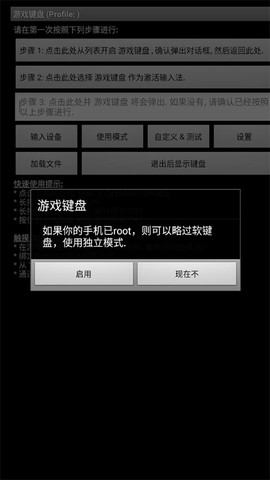
1、在本站完成下载并安装后,运行该软件。请注意,此操作需要手机已获取root权限,进入主界面如下:
![游戏键盘[图1]](https://static.down8818.com/uploads/20260910/6aa1a24477fd71.73949290.png)
2、首先开启游戏键盘功能开关。
![游戏键盘[图2]](https://static.down8818.com/uploads/20260910/6aa1a244b16538.13669120.png)
3、随后,返回软件首界面,选择游戏键盘作为当前输入法。
![游戏键盘[图3]](https://static.down8818.com/uploads/20260910/6aa1a24501a416.15877896.png)
4、在输入设备选项中,选择“本机/usb控制”模式。
![游戏键盘[图4]](https://static.down8818.com/uploads/20260910/6aa1a24541c3f4.93995350.png)
5、点击使用模式,用户可根据实际需求自由选择操作模式。
![游戏键盘[图5]](https://static.down8818.com/uploads/20260910/6aa1a245744a29.92184501.png)
6、进入设置界面,务必勾选热键、预先输入、触摸屏模式这三个关键选项。
![游戏键盘[图6]](https://static.down8818.com/uploads/20260910/6aa1a245b019d0.22933010.png)
7、点击内部选项菜单,并严格按照下图所示进行参数配置。
![游戏键盘[图7]](https://static.down8818.com/uploads/20260910/6aa1a245edb566.90233933.png)
注意:此处强烈建议关闭“显示开始与选择”及“显示模拟摇杆”两个功能,以免干扰游戏画面。
8、此时,按下音量上键,即可调出虚拟手柄界面。使用左摇杆和右摇杆时,键盘上的WASD键与IJKL键将分别对应左右摇杆的操作,即图中的区域。
说明:键盘的四个方向键则对应图中的区域D-PAD。用户可以尝试使用键盘方向键进行测试。若不需要此功能,也可自行重新定义按键映射。
![游戏键盘[图8]](https://static.down8818.com/uploads/20260910/6aa1a2463a8602.55182269.png)
9、启动游戏后,界面显示如下图所示。请务必调整虚拟手柄的位置,使其与游戏内对应的触控按键精准对齐。
注:此步骤是确保操作准确性的关键,需耐心微调。
![游戏键盘[图9]](https://static.down8818.com/uploads/20260910/6aa1a246775198.38399904.png)
1、打开虚拟键盘手机版,界面会明确标示快速使用提示和触摸屏仿真提示。
![游戏键盘[图10]](https://static.down8818.com/uploads/20260910/6aa1a246b43305.37387221.png)
2、点击输入设备选项,用户可在此选择已连接的外部设备。
![游戏键盘[图11]](https://static.down8818.com/uploads/20260910/6aa1a246e95765.28526394.png)
3、点击使用模式,用户可根据需求选择不同的模拟操作模式。
![游戏键盘[图12]](https://static.down8818.com/uploads/20260910/6aa1a2472d43a9.79018407.png)
4、点击设置选项,可进入更深层次的配置界面进行更多个性化调整。
![游戏键盘[图13]](https://static.down8818.com/uploads/20260910/6aa1a24761ed09.68372644.png)
1、如何在目标应用程序中调出游戏键盘?
根据不同设备、ROM及目标应用程序的差异,调用软键盘的方法有多种,具体如下:
部分应用程序内置了直接调用软键盘的选项。
部分设备支持长按菜单键来调出软键盘。
GameKeyboard还提供了备选方案,以防上述方法失效:
切换到GameKeyboard Launcher,点击“退出后调出键盘”按钮,随后切换回原应用。
在设置中开启“使用热键”功能,并使用音量上键或鼠标中键作为热键。
启用设置中的“使用热点”功能,然后点击屏幕角落的热点区域。
2、如何在屏幕游戏手柄和QWERTY键盘之间切换?
方法一:将返回键操作设置为“显示操作菜单”或“切换手柄/键盘”,然后长按返回键。
方法二:启用“向左/向右滑动操作”功能,然后在虚拟手柄上执行水平滑动。
方法三:使用“按键映射”或“硬键映射”,将虚拟或物理按键绑定至“切换手柄/键盘”功能,然后点击对应按键。
方法四:从GameKeyboard Launcher启用“使用模式->显示Qwerty”,此后将默认显示QWERTY键盘而非游戏手柄。